MyFXMarkets 最新情報 |プレジデント・デーによる取引時間変更のお知らせ

MyFXMarkets(マイFXマーケット)
プレジデント・デーによる取引時間変更のお知らせ

きたる米国のプレジデント・デー<大統領の日>に伴い、2022年2月21日(月曜日)のお取引時間が変更となります。

スプレッドの広がりや流動性が低下する可能性が御座いますので、既にポジションをお持ちの方やこれからの取引を考えていらっしゃる方は特にご留意くださいませ。

プレジデント・デーによる取引時間変更のお知らせ

お取引時間(GMT+2)

商品 2月21日 (月)
US30 20:00 受付停止
SPX500 20:00 受付停止
NAS100 20:00 受付停止
JP225 20:00 受付停止
HK50 通常通り
貴金属 21:15 受付停止
WTI 21:15 受付停止

その他の商品のお取引時間に変更はございません。
是非、ご参考ください。

MyFX Markets(マイFXマーケット)新規口座開設はコチラ▼


MyFXMarkets (マイFXマーケット)トップページはコチラ>>


MyFXMarkets 最新情報 |デモサーバーメンテナンスのお知らせ

MyFXMarkets(マイFXマーケット)
デモサーバーメンテナンスのお知らせ

MYFX Marketsが提供しておりますデモ取引サーバーにおきまして、4時間程度サービスパフォーマンスの向上を目的としたシステムメンテナンスを予定しております。

メンテナンス中は、デモ口座でのお取引が停止されます。お客様にはご不便をおかけいたしますが、何卒ご理解いただきますようお願い申し上げます。

デモ取引サーバーのシステムメンテナンスのお知らせ
メンテナンス日時:2022年2月15日(火) 00:00~04:00(MT4時間)間の約4時間
※作業状況により、時間が多少前後する場合がございます。

内容:上記日程で、デモ取引サーバーにおいて4時間程度のシステムメンテナンスを予定しております。メンテナンス中は、デモ口座でのお取引が無効となります。

本件に関するお問合せは、jpsupport@myfxmarkets.comまでお気軽にご連絡ください。
是非、ご参考ください。

MyFX Markets(マイFXマーケット)新規口座開設はコチラ▼


MyFXMarkets (マイFXマーケット)トップページはコチラ>>


MyFXMarkets 最新情報 |春節による取引時間変更のお知らせ

MyFXMarkets(マイFXマーケット)
春節による取引時間変更のお知らせ

平素より格別のご高配を賜り厚く御礼申し上げます。
きたる春節に伴い、2022年1月31日(月曜日)~2月4日(金曜日)のお取引時間が変更となります。

スプレッドの広がりや流動性が低下する可能性が御座いますので、既にポジションをお持ちの方やこれからの取引を考えていらっしゃる方は特にご留意くださいませ。

春節による取引時間変更のお知らせ

お取引時間(GMT+2)

商品 1月31日
(月)
2月1日
(火)
2月2日
(水)
2月3日
(木)
2月4日
(金)
HK50 06:00
受付停止
取引停止 取引停止 取引停止 03:15
受付開始
その他の商品のお取引時間に変更はございません。

是非、ご参考ください。

MyFX Markets(マイFXマーケット)新規口座開設はコチラ▼


MyFXMarkets (マイFXマーケット)トップページはコチラ>>


MyFXMarkets 最新情報 |豪州オーストラリア・デーによる取引時間変更のお知らせ

MyFXMarkets(マイFXマーケット)
豪州オーストラリア・デーによる取引時間変更のお知らせ

きたる豪州オーストラリア・デーに伴い、2022年1月25日(火曜日)・26日(水曜日)のお取引時間が変更となります。

スプレッドの広がりや流動性が低下する可能性が御座いますので、既にポジションをお持ちの方やこれからの取引を考えていらっしゃる方は特にご留意くださいませ。

豪州オーストラリア・デーによる取引時間変更のお知らせ

お取引時間(GMT+2)

商品 1月25日 (火) 1月26日 (水)
AUS200 23:00 受付停止 08:10 受付開始

その他の商品のお取引時間に変更はございません。

是非、ご参考ください。

MyFX Markets(マイFXマーケット)新規口座開設はコチラ▼


MyFXMarkets (マイFXマーケット)トップページはコチラ>>


MyFXMarkets 最新情報 |米国マーティン・ルーサー・キング・デーによる取引時間変更のお知らせ

MyFXMarkets(マイFXマーケット)
米国マーティン・ルーサー・キング・デーによる取引時間変更のお知らせ

きたる米国マーティン・ルーサー・キング・デーに伴い、2022年1月17日(月曜日)のお取引時間が変更となります。

スプレッドの広がりや流動性が低下する可能性が御座いますので、既にポジションをお持ちの方やこれからの取引を考えていらっしゃる方は特にご留意ください。

米国マーティン・ルーサー・キング・デーによる取引時間変更のお知らせ

お取引時間(GMT+2)

お取引商品 1月17日 月曜日
US30 20:00 受付停止
SPX500 20:00 受付停止
NAS100 20:00 受付停止
JP225 20:00 受付停止
貴金属 19:45 受付停止
WTI 19:45 受付停止

その他の商品のお取引時間に変更はございません。
是非、ご参考ください。

MyFX Markets(マイFXマーケット)新規口座開設はコチラ▼


MyFXMarkets (マイFXマーケット)トップページはコチラ>>


MyFXMarkets 最新情報 |クリスマスおよび年末年始のお取引時間変更

MyFXMarkets(マイFXマーケット)
クリスマスおよび年末年始のお取引時間変更について

来る年もさらなるサービス向上を目指し、より一層の努力をしてまいりますので、
変わらぬご厚誼を賜りますよう、宜しくお願いいたします。

クリスマスおよび年末年始に伴い、各商品のお取引時間が変更となりますので、ご確認ください。

クリスマスおよび年末年始のお取引時間変更

お取引時間 (GMT)

Instrument 12月23日(木) 1224日(金) 12月27日(月) 12月28日(火) 12月29日(水) 12月30日(木) 12月31日(金) 1月3日
(
)
1月4日
(火)
US30 通常通り 取引停止 通常通り 通常通り 通常通り 通常通り 通常通り 通常通り 通常通り
SPX500 通常通り 取引停止 通常通り 通常通り 通常通り 通常通り 通常通り 通常通り 通常通り
NAS100 通常通り 取引停止 通常通り 通常通り 通常通り 通常通り 通常通り 通常通り 通常通り
FRA40 通常通り 受付停止 @ 12:55 受付開始 @ 07:00 通常通り 通常通り 通常通り 受付停止 @ 12:55 受付開始 @ 07:00 通常通り
DAX30 受付停止 @ 21:00 取引停止 受付開始 @ 00:15 通常通り 通常通り 受付停止 @ 21:00 取引停止 受付開始 @ 00:15 通常通り
UK100 通常通り 受付停止 @ 13:00 取引停止 取引停止 受付開始 @ 01:00 通常通り 受付停止 @ 13:00 取引停止 受付開始 @ 01:00
ESTX50 受付停止 @ 21:00 取引停止 受付開始 @ 00:15 通常通り 通常通り 受付停止 @21:00 取引停止 受付開始 @ 00:15 通常通り
JP225 通常通り 取引停止 通常通り 通常通り 通常通り 通常通り 通常通り 通常通り 通常通り
AUD200 通常通り 受付停止 @ 03:30 取引停止 取引停止 通常通り 通常通り 受付停止 @ 03:30 取引停止 通常通り
HK50 通常通り 受付停止 @ 04:00 取引停止 受付開始 @ 01:15 通常通り 通常通り 受付停止 @ 04:00 受付開始 @ 01:15 通常通り
Precious Metals 通常通り 取引停止 通常通り 通常通り 通常通り 通常通り 通常通り 通常通り 通常通り
WTI 通常通り 取引停止 通常通り 通常通り 通常通り 通常通り 通常通り 通常通り 通常通り
BRENT 通常通り 取引停止 通常通り 通常通り 通常通り 通常通り 受付停止 @ 19:45 通常通り 通常通り
Cryptos 通常通り 通常通り 通常通り 通常通り 通常通り 通常通り 通常通り 通常通り 通常通り
FX 通常通り 通常通り 通常通り 通常通り 通常通り 通常通り 通常通り 通常通り 通常通り

新しい年が皆様にとってより佳き年でありますよう、新型コロナウイルス感染症の終息を願うとともに、皆さまのご健康とご多幸を心よりお祈り申し上げます。

ご注意: 弊社では可能な限り安定したお取引環境の提供に努めておりますが、年末年始のこの時期はマーケットの流動性低下に伴い、スプレッドが拡大や値動きが激しくなる場合があります。お客様の不本意な損失を防ぐためにも、こうした動きをご留意いただき、お取引の際にはポジションの見直しや十分な必要証拠金の確保をお願い致します。ストップロスの設定は不利な値動きに対して有効とはならない場合もございます。

入金と出金につきまして
12月25日・26日および1月1日に銀行送金にて入金された資金は、翌営業日の反映となります。出金も同様となります。Bitwalletでのお手続きは通常通りです。

カスタマーサポート
ご質問、要望等がございましたら下記連絡先までお気軽にお問合せ下さい。

是非、ご参考ください。

MyFX Markets(マイFXマーケット)新規口座開設はコチラ▼


MyFXMarkets (マイFXマーケット)トップページはコチラ>>


MYFX Markets (マイFXマーケット) 新規口座開設 詳細

MyFX Markets(マイFXマーケッツ)新規口座開設方法

MyFX Markets(マイFXマーケット)新規口座開設方法の解説になります。

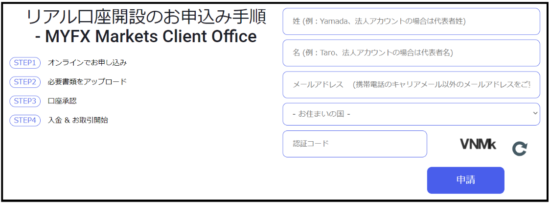
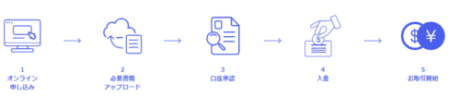
MyFX Markets(マイFXマーケット)サイトの新規お申し込みからお取引開始までの流れとしては、このような登録手順となります。

また確認書類(身分証明書&現住所確認書類)この2点の提出が必要となりますので、あらかじめ準備をしておきましょう。

新規口座開設方法
それでは、MyFX Marketsの新規口座開設方法からご案内していきます。

口座開設はコチラ⇒https://www.myfxmarkets.com/jp/?ibCode=700657 


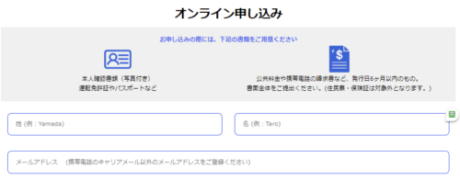
口座開設はコチラの専用URLをクリックするとMYFX Markets ライブ口座開設ページが表示されますので、こちらから登録手続きを開始します。

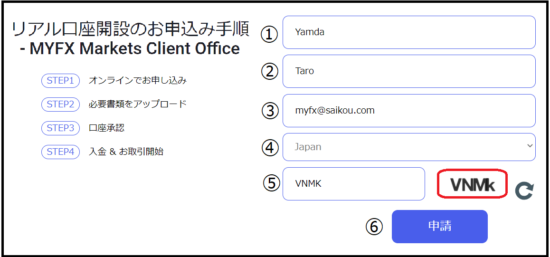
MyFX Markets(マイFXマーケット)新規ライブ口座開設記入例

①名前を半角ローマ字で入力します。 例)Yamada
②名字を半角ローマ字で入力します。 例)Taro
③メールアドレスを入力します。
※携帯電話のメールアドレスを入力される場合はmyfxmarkets.comからのメールが受信できるように迷惑メールフィルターを設定してください。
④お住まいの国(Japan)を選択ください。
⑤右側に表示されているコードを入力します。
⑥最後に「申請」ボタンを押します。
↓   ↓
MyFX Markets(マイFXマーケット)ご登録完了

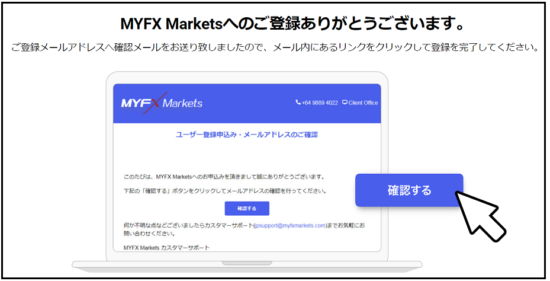
MyFX Markets(マイFXマーケット)新規オンライン申し込みの登録が完了すると、お申込み完了ページが表示されます。

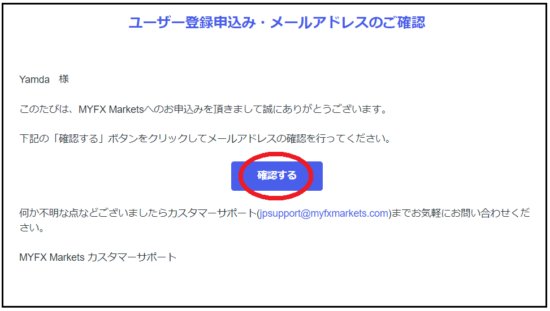
ユーザー登録申込み・メールアドレスのご確認メール

続いて、MyFX Markets(マイFXマーケット)でご登録したメールアドレスの方には、「ユーザー登録申込み・メールアドレスのご確認」メールが届きますので、その中にある「確認する」ボタンを押して、お取引口座開設フォームより基本情報を入力していきます。

お取引口座開設フォーム
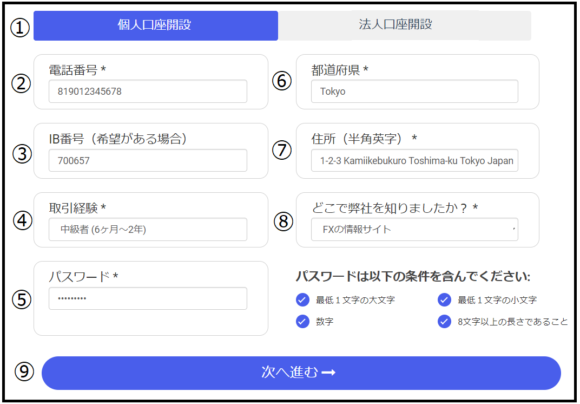
(1)基本情報入力

お取引口座開設フォームページが表示されましたら基本情報(1)から登録していきます。
①個人口座開設または法人口座開設どちらかを選択します。
②電話番号をハイフン無しの半角数字で入力します。
※国番号81(日本)を先頭に加えます。
※電話番号の最初の0 番号は必要ありません。
例)携帯電話の場合090-1234-5678 → 819012345678
例)一般電話の場合03-1234-5678 → 81312345678
③IB番号は700657そのままで結構です。
④取引経験を選択ください。
⑤パスワードを入力します。
⑥お住まいの都道府県を半角ローマ字で入力します。例) Tokyo
⑦お住まいの住所を半角ローマ字&半角数字で入力します。
例) 1-2-3 Kamiikebukuro Toshima-ku Tokyo Japan 170-0012
⑧どこで、MyFX Marketsサイトを知りましたか?を選択ください。
⑨「次へ進む」ボタンを押して、次のステップへと進んでいきます。

お取引口座開設フォーム
(2)秘密の質問


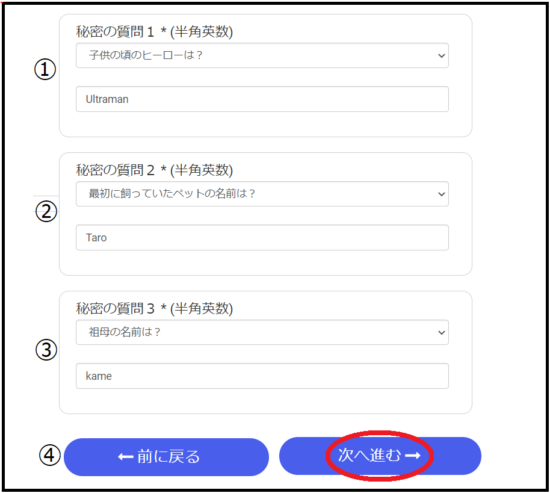
秘密の質問を設定

続いて、お好きな秘密の質問事項の3つを選択しながら、半角英数でお答えください。
これは、お客様が管理画面(クライアントオフィス)のパスワードを忘れたり、出金申請の際に必要となります。

①②③の質問事項を入力しましたら
④「次へ進む」ボタンを押して、次のステップへと進んでいきます。

お取引口座開設フォーム
口座設定

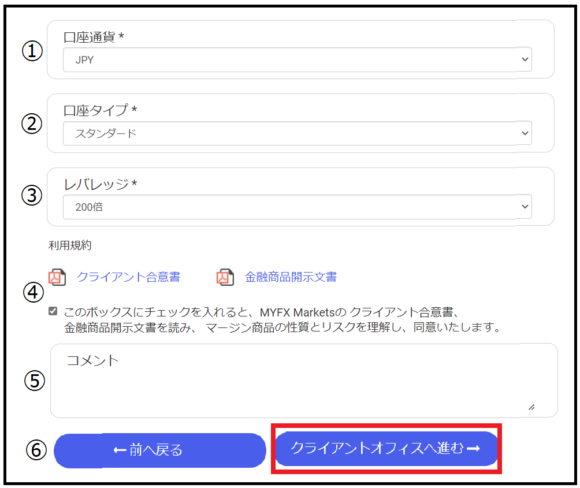
続いて、口座開設ページをご登録していきます。

①JPY(日本円)、USD(米ドル)、AUⅮ(オーストラリアドル)、GBP(ポンド)、EUR(ユーロ)、この中からご利用通貨を選択します。
②「スタンダード」または「プロ」どちらかの口座タイプを選択します。
③レバレッジ(倍率)を選択します。※最大500倍まで
④クライアント合意書,金融商品開示文書をご確認の上、ご利用規約同意の上、
☑チェックを入れます。
⑤ご質問等御座いましたら、コメント欄にてご入力ください。
※コメントが無い場合は、無記入で結構です。
⑥「クライアントオフィスへ進む」ボタンを押して、次のステップへと進んでいきます。

書類アップロード
口座設定が完了する事で、お客様専用のクライアントオフィス(管理画面)へログインされます。続いて書類アップロード専用ページへ進みますので、本人確認書類、現住所確認書類の各書類をアップロードしてご提出ください。

【必要となる書類について】

●本人確認書類
・運転免許証またはパスポート
・行政で発行された写真付きの身分証明書
・パスポート
※提出されたすべての書類は、写真付きで有効な書類である必要があります。
各確認書類は審査の対象となり、有効性に問題がある場合は、受付できない場合がございます。

●現住所確認書類
・銀行・クレジットカードの明細書
・公共料金や携帯電話の請求書
・賃貸契約書
※全ての現住所確認書類には、ご本人の名義、現住所(私書箱は不可)、3ヶ月以内の発行日が併記されている必要があります。カラーで詳細がはっきりと分かるように、書面全体をご提出ください。

●法人名義の書類
法人口座でのお申込みの場合のみ、法人名義の登記簿謄本を提出下さい。

書類アップロード方法

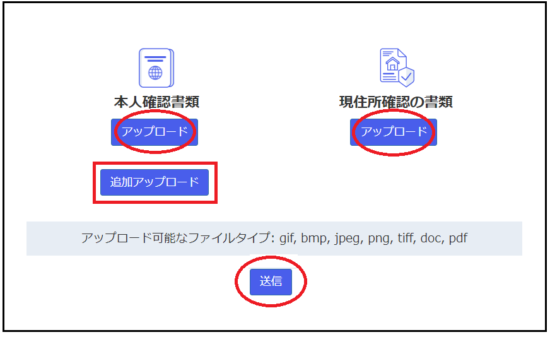
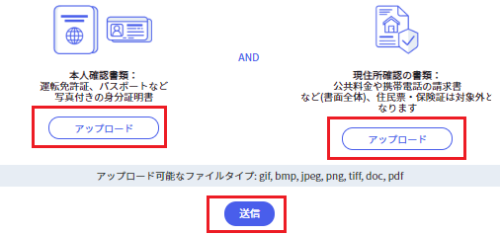
準備が整いましたら、「アップロード」ボタンを押して本人確認書類と現住所確認書類をご提出して頂き、最後に「送信」ボタンを押して手続きが完了します。

※追加書類が有る場合や会社登記簿謄本を提出する場合は、「追加アップロード」ボタンを押してご提出しください。

※アップロード可能なファイルタイプは、gif, bmp, jpeg, png, tiff, doc, pdfとなります、アップロード可能サイズは一つのファイルにつき10MBまでです。

※書類を後でご提出する場合

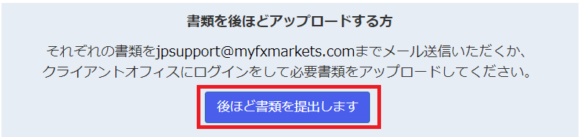
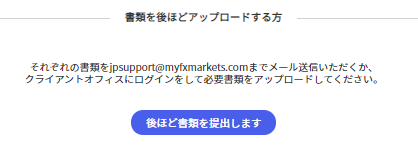
それぞれの書類を、後で提出希望の方は「後ほど書類を提出します」ボタンを押して、jpsupport@myfxmarkets.comまでメール送信いただくか、後日再度クライアントオフィス(管理画面)へログインして、マイアカウントメニューより必要書類をアップロードしてください。

MyFX Markets(マイFXマーケット)お取引口座完了

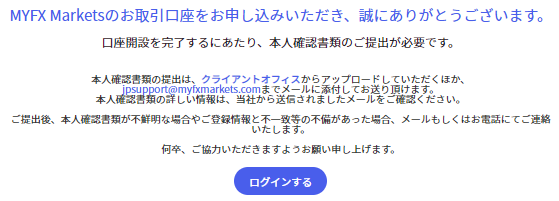
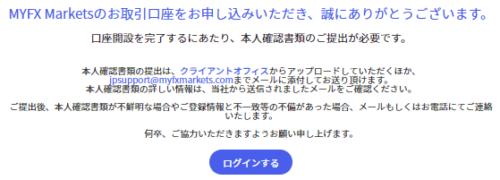
手続きが完了すると、MyFX Markets(マイFXマーケット)お取引口座完了ぺージが表示されますので「ログインする」ボタンを押してクライアントオフィス(管理画面)にて入金手続きを開始してください。

MT4お取引口座詳細メール

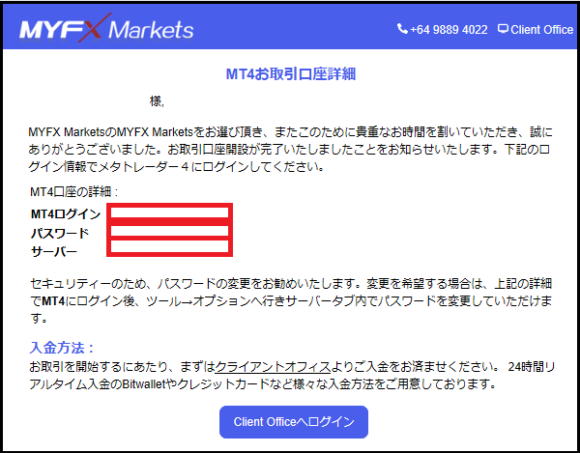
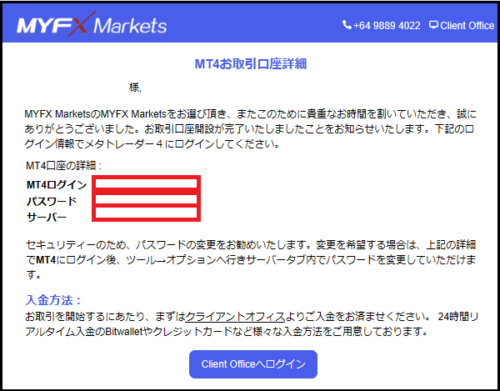
また、取引口座手続きが完了すると、ご登録したメールアドレスの方にはMyFX MyFX Markets(マイFXマーケット)より、「MT4お取引口座詳細メール」が届きます。
その中には、MT4専用口座のログイン、パスワード、サーバー情報が表示されておりますので、大切に保管ください。

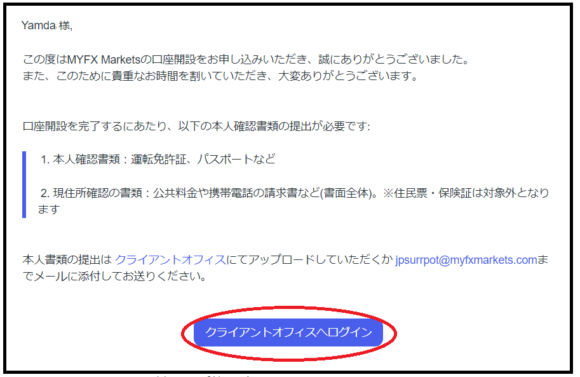
【MYFX Markets】必要書類提出お願いメール

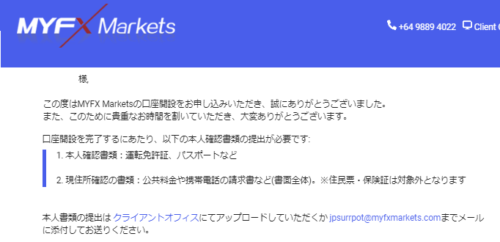
尚、本人確認書類の提出がお済でない方は、MyFX Markets(マイFXマーケット)より「必要書類提出お願いメール」が届きますので、クライアントオフィス(管理画面)からアップロードしていただくか、jpsupport@myfxmarkets.comまでメールに添付してお送り頂いた上で、入金手続きを開始してください

以上、MyFX Markets(マイFXマーケット)新規口座開設方法について、御案内を終了致します。

是非、ご参考ください。

MYFXMarkets(マイFXマーケット)新規口座開設はコチラ▼


MyFXMarkets (マイFXマーケット)トップページはコチラ▼


MYFX Markets (マイFXマーケット) 法人口座 詳細

MYFX Markets (マイFXマーケット) 法人口座 詳細

今回は、
「MYFXMARKETS(マイFXマーケット) 法人口座 詳細」
について解説していきます。

MyFX Markets(マイFXマーケッツ)新規口座開設方法

法人口座開設はコチラhttps://www.myfxmarkets.com/jp/?ibCode=700657

それでは早速ですがMyFX Markets(マイFXマーケット)の法人口座開設方法を案内していきます。

流れとしてはこのようなイメージで口座開設をイメージしておいてください。

その為、これから行うオンライン申し込みが完了しましたら、
確認書類3点の提出が必要となりますので用意しておくと良いでしょう。

確認書類3点。
「身分証明書」「現住所確認書類)」「法人名義の登記簿謄本」

それでは次のページからオンラインお申し込みについて解説していきます。

MYFX Markets クライアントオフィス新規口座お申込みパネル

上記に記載されていた法人口座開設はコチラと表示された専用URLをクリックすると
MYFX Markets ライブ口座開設が表示されますので、登録の手続きを行っていきましょう。

※基本的な流れは個人口座と変わりませんが法人口座の場合、
個人情報に関しては会社の代表者の情報が必要となります。

ですので個人情報の個所に関しては代表者の情報を記載するようにしましょう。

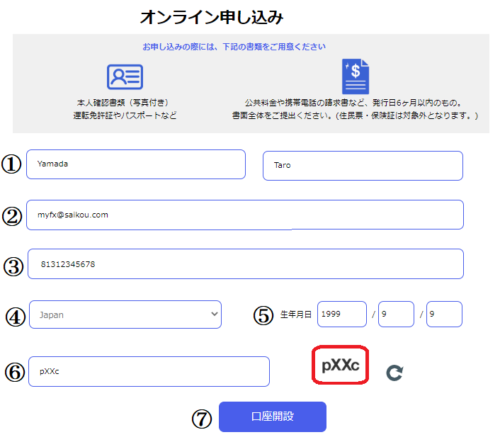
MyFX Markets(マイFXマーケッツ)新規ライブ口座開設記入例

①名前&名字を半角ローマ字で入力します。

②メールアドレスを入力します。
※携帯電話のメールアドレスを入力される場合はmyfxmarkets.comからの
メールが受信できるように迷惑メールフィルターを設定してください。

③電話番号をハイフン無しの半角数字で入力します。
※国番号81(日本)を先頭に加えます。
※電話番号の最初の0 番号は必要ありません。
例)携帯電話の場合090-1234-5678 → 819012345678
例)一般電話の場合03-1234-5678 → 81312345678
④お住まいの国(Japan)を選択ください。
⑤あなたの生年月日を記入してください。
⑥右側に表示されているコードを入力します。
⑦最後に「口座開設」ボタンを押します。

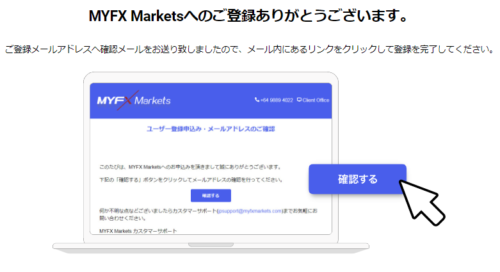
MyFX Markets(マイFXマーケッツ)登録完了

MyFX Markets(マイFXマーケッツ)新規オンライン申し込みの登録が完了すると、お申込み完了ページが表示されます。

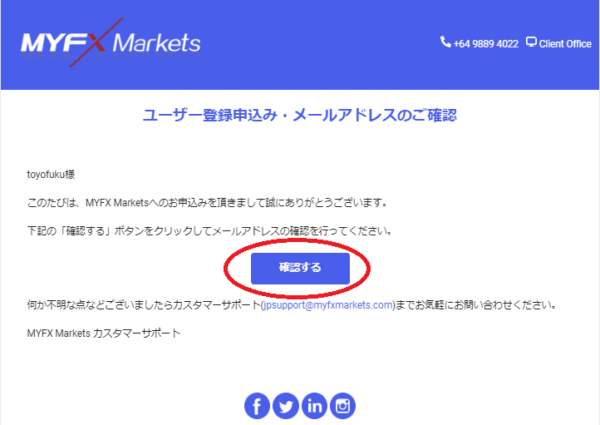
ユーザー登録申込み・メールアドレスのご確認メール

続いて、MyFX Markets(マイFXマーケッツ)でご登録したメールアドレスの方には、「ユーザー登録申込み・メールアドレスのご確認メール」が届きますので、その中にある「確認する」ボタンを押して、お取引口座開設フォームより基本情報を入力していきます。

流れとしては下記のような流れで登録していきます。

上記の手続きが完了すると晴れてお取引できる口座開設が行えます。
それでは次のページからお取引口座開設フォームから確認しましょう。

お取引口座開設フォーム
(1)基本情報入力

お取引口座開設フォームページが表示されましたら、
まず基本情報(1)からご登録していきます。

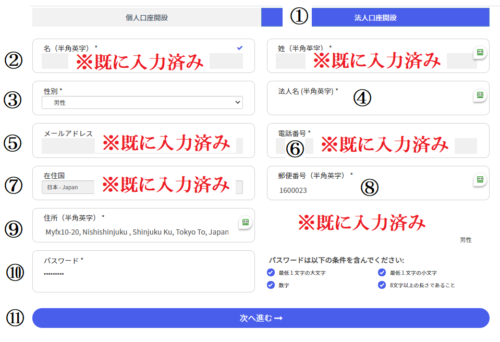
①法人口座開設を選択します。
②名前&名字を半角ローマ字で入力します。
※入力済
③性別を選択します。※代表者の性別
④法人名を半角ローマ字で入力します。
⑤メールアドレスを入力します。
※入力済
⑥電話番号を入力します。
※入力済
⑦在住国を選択します
※入力済
⑧郵便番号をハイフン無しの半角数字で入力します。
例) 160002
⑨住所を半角ローマ字&半角数字で入力します。
例) Myfx10-20, Nishishinjuku , Shinjuku Ku, Tokyo
⑩パスワードを設定します。
※パスワードは以下の条件を含んでください:
最低1文字の大文字、最低1文字の小文字、数字、8文字以上である事
⑪「次へ進む」ボタンを押して、次のステップへと進んでいきます。

それでは次に基本情報の入力に進んでいきましょう。

お取引口座開設フォーム
(2)基本情報入力

続いて、基本情報(2)をご登録していきます。

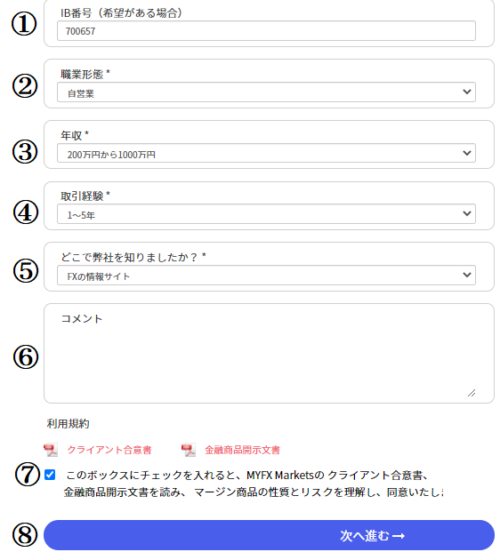
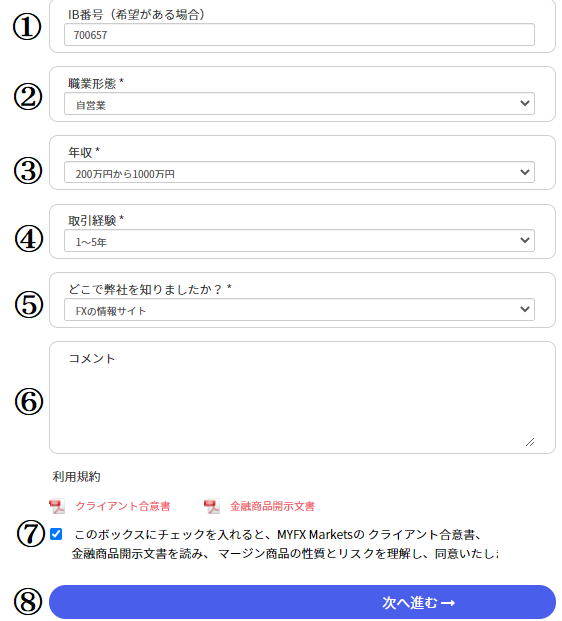
①IB番号(IBプログラム)ご希望の場合のみ番号をご入力ください。)
②あなたの職業形態を選択ください。
③あなたの年収を選択ください。
④取引経験の年数を選択ください。
⑤どこでMyFX Marketsサイトを知りましたか?を選択ください。
⑥コメント欄はコメントがある場合のみご入力ください。
⑦クライアント合意書,金融商品開示文書をご確認の上、
MyFX Markets(マイFXマーケット)のプライバシーポリシーを
理解し同意の上☑チェックします。

⑧「次へ進む」ボタンを押して、次のステップへと進んでいきます。

これで基本情報の記入が終わりです。
記入が終わりましたら口座設定をしていきましょう。

お取引口座開設フォーム
口座設定

続いて、取引専用の口座設定をご登録していきます。

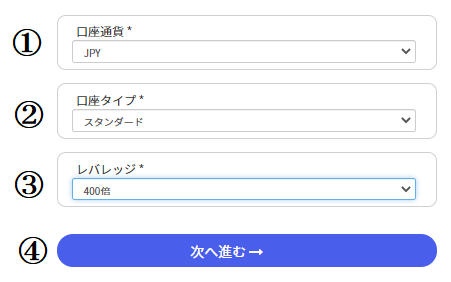
①JPY(日本円)、USD(米ドル)、AUⅮ(オーストラリアドル)、
GBP(ポンド)、EUR(ユーロ)、この中からご利用通貨を選択します。
②スタンダード、プロ、MAM口座、PAMM口座、
この中からご利用される口座タイプを選択します。

③レバレッジ(倍率)を選択します。※最大400倍まで
④「次へ進む」ボタンを押して、次のステップへと進んでいきます。

これで口座設定は終わりになります。次は書類アップロートに進みます。

書類アップロード
続いて、書類アップロード専用ページへと進みますので、
本人確認書類、現住所確認書類の各書類をアップロードしてご提出ください。

【必要となる書類について】
●本人確認書類:運転免許証、パスポートなど、写真付きの身分証明書
●現住所確認書類:
※公共料金、携帯電話などの請求書(住民票・保険証は対象外となっております)。
※法人口座でのお申込みの場合は、法人の現住所が記載されているものをアップロードください。
●法人名義の登記簿謄本
※法人口座でのお申込みの場合のみ、法人名義の登記簿謄本をご提出下さい

準備が整いましたら、「アップロード」ボタンを押して本人確認書類と現住所確認書類をご提出して頂き、最後に「送信」ボタンを押して手続きが完了します。※アップロード可能なファイルタイプは、gif, bmp, jpeg, png, tiff, doc, pdfとなります、アップロード可能サイズは一つのファイルにつき10MBまでです。

それぞれの書類を、後で提出希望の方は「後ほど書類を提出します」ボタンを押して、jpsupport@myfxmarkets.comまでメール送信いただくか、クライアントオフィスにログインをして必要書類をアップロードしてください。

MyFX Markets(マイFXマーケッツ)お取引口座完了

手続きが完了すると、MyFX Markets(マイFXマーケッツ)お取引口座完了ぺージが表示されますので、「ログインする」ボタンを押して、クライアントオフィス(管理画面)にて、入金手続きを開始してください。

MT4お取引口座詳細メール

また、取引口座手続きが完了すると、ご登録したメールアドレスの方にはMyFX Markets(マイFXマーケッツ)より、「MT4お取引口座詳細メール」が届きます。その中には、MT4専用口座のログイン、パスワード、サーバー情報が表示されておりますので、大切に保管ください。

【MYFX Markets】必要書類提出お願いメール

尚、本人確認書類の提出がお済でない方は、MyFX Markets(マイFXマーケッツ)より「必要書類提出お願いメール」が届きますので、クライアントオフィス(管理画面)からアップロードしていただくか、jpsupport@myfxmarkets.comまで、メールに添付してお送り頂いた上で、入金手続きを開始してください

以上、MyFX Markets(マイFXマーケット)法人口座開設方法について、御案内を終了致します。

MYFXMarkets(マイFXマーケット)新規口座開設はコチラ▼


MyFXMarkets (マイFXマーケット)トップページはコチラ▼


MyFX Markets (マイFXマーケット) 出金詳細

MyFX Markets(マイFXマーケット) 出金詳細

MyFX Markets(マイFXマーケット)で出金方法について、ご案内致します。
MyFX Markets(マイFXマーケット)では、アンチ・マネーロンダリング(AML)法に基づき、取引口座名義と同一のみ出金手続きが行われます。

他名義では出金出来ませんので、予めご了承ください。
出金依頼は、申請後1-3営業日で処理されます。
※最低出金額は3,000円(30ドル)~
※bitwallet口座への出金額は一日500万円までとなります。

MyFX Markets(マイFXマーケット)出金の仕方について
国内銀行送金の場合
国内銀行送金で入金手続きを行った場合、入金分利益分にかかわらず国内銀行送金で出金手続きを行います。

クレジットカード
クレジットカードで入金手続きを行った場合、入金分まではクレジットカード、その他の利益分に関しては、国内銀行送金など他の方法にて出金手続きを行います。

海外送金の場合
海外送金(電信送金)で入金手続きを行った場合、入金分利益分にかかわらず、海外送金(電信送金) で出金手続きを行います。

bitwallet(ビットウォレット)の場合
bitwallet(ビットウォレット)で入金手続きを行った場合、入金分利益分にかかわらず、bitwallet(ビットウォレット) で出金手続きを行います。

USDT(仮想通貨USDT(テザー)の場合
USDT経由にて入金手続きを行った場合、入金分利益分にかかわらず、USDTでの出金となります。

出金手続き操作方法
MyFX Markets(マイFXマーケット)管理画面出金操作方法

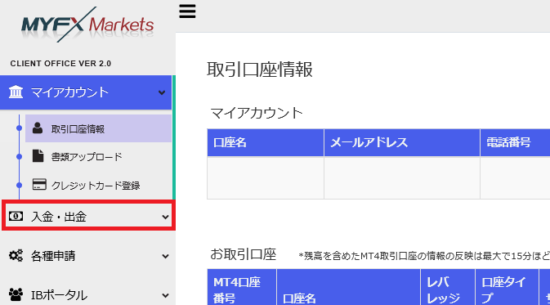
まず管理画面の左側メニューから「入金・出金」をクリックします。


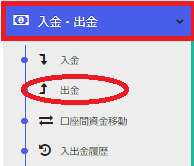
「入金・出金」をクリックすると、各メニューが表示されますので、その中にあります「出金」を選択していきます。

出金ページ

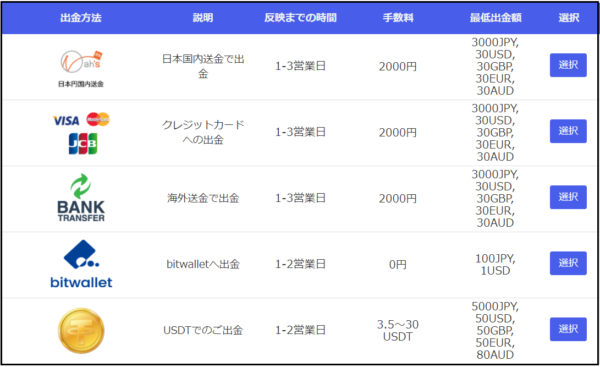
すると、右側に出金専用ページが表示されますので、出金方法一覧メニューの中から出金方法を選択して、手続きを開始していきます。

【ご出金方法】
日本銀行・・・日本国内送金で出金
クレジットカード・・・クレジットカードへ出金
電信送金・・・海外送金で出金
電子決算・・・bitwallet(ビッㇳウォレット) へ出金
仮想通貨・・・USDT(仮想通貨USDT(テザー) へ出金

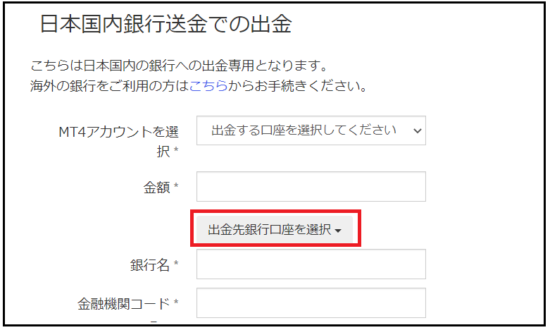
●日本国内銀行送金出金

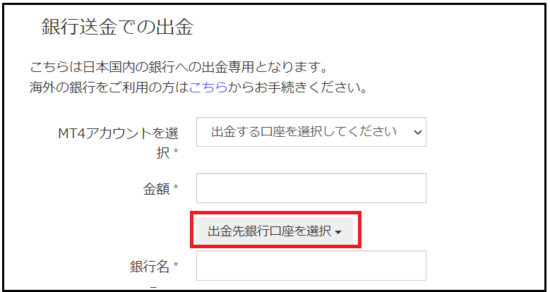
日本の銀行へ初めて出金される場合、「出金先銀行口座を選択」パネルを押して、
「新しい銀行口座を選択」して、銀行情報を登録する所から開始していきましょう。

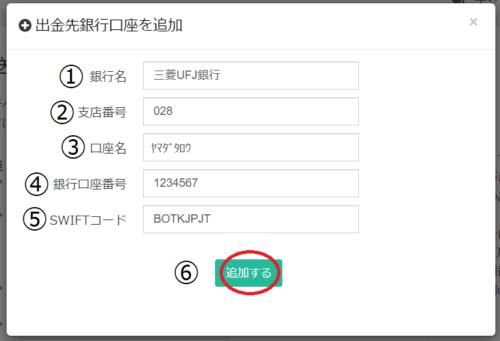
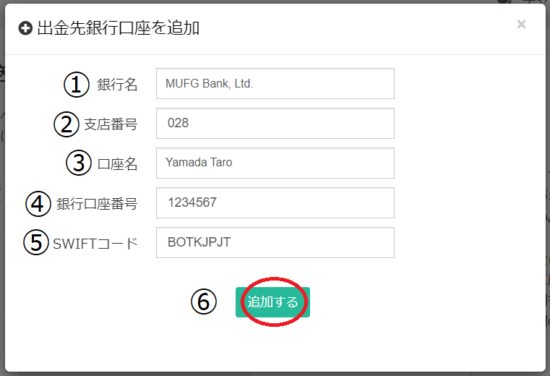
出金先銀行口座記入例(日本銀行用)

①銀行名を入力します。 例) 三菱UFJ銀行
②支店番号を半角数字で入力します。
③口座名義を半角カタカナで入力します。 例)ヤマダタロウ
④口座番号を半角数字で入力します。
⑤ご利用銀行のSWIFTコードを入力します。
⑦最後に「追加する」ボタンを押して完了。

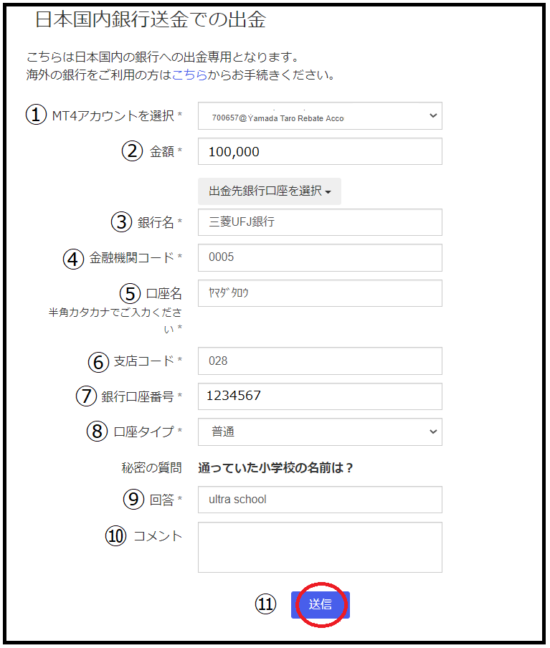
日本国内銀行送金で出金記入例

①MT4アカウント口座を選択します。
②出金金額を入力します。 ※最低3,000円~
③銀行名を入力します。
④金融機関コードを入力します。
⑤口座名義を半角カタカナで入力します。 例)ヤマダタロウ
⑥銀行の支店番号を入力します。
⑦銀行の口座番号を入力します。
⑧口座タイプを選択します。
⑨秘密の質問を半角ローマ字で回答ください。
⑩コメントがある場合のみご入力ください。
⑪全て選択&入力した上で、「送信」ボタンを押します。

最低出金額:3,000円
最大出金額:1,000,000円
出金手数料:2,000円
国内銀行送金で入金手続きを行った場合、入金分利益分にかかわらず国内銀行送金で出金手続きを行います。
※500万円以上の出金をご希望の場合は、複数回に分けて申請ください。

●クレジットカード出金
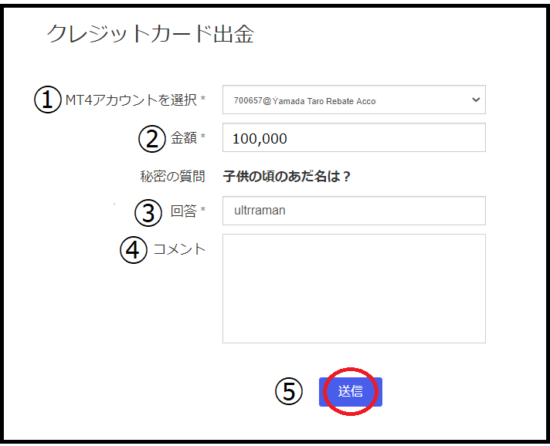
クレジットカード出金記入例

①MT4アカウント口座を選択します。
②出金金額を入力します。 ※最低3,000円~
③秘密の質問を半角ローマ字で回答ください。
④コメントがある場合のみご入力ください。
⑤全て選択&入力した上で、「送信」ボタンを押します。

最低出金額:3,000円
出金手数料:2,000円
クレジットカードで入金手続きを行った場合、入金分まではクレジットカード、その他の利益分に関しては、国内銀行送金など他の方法にて出金手続きを行います。

●海外送金出金

海外の銀行へ初めて出金される場合、「出金先銀行口座を選択」パネルを押して、
「新しい銀行口座を選択」して、銀行情報を登録する所から開始していきましょう。

出金先銀行口座記入例(海外銀行用)

①銀行名を半角ローマ字で入力します。 例) MUFG Bank, Ltd.
②支店番号を半角数字で入力します。
③口座名義を半角カタカナで入力します。 例) Yamada Taro
④口座番号を半角数字で入力します。
⑤ご利用銀行のSWIFTコードを入力します。
⑦最後に「追加する」ボタンを押して完了。

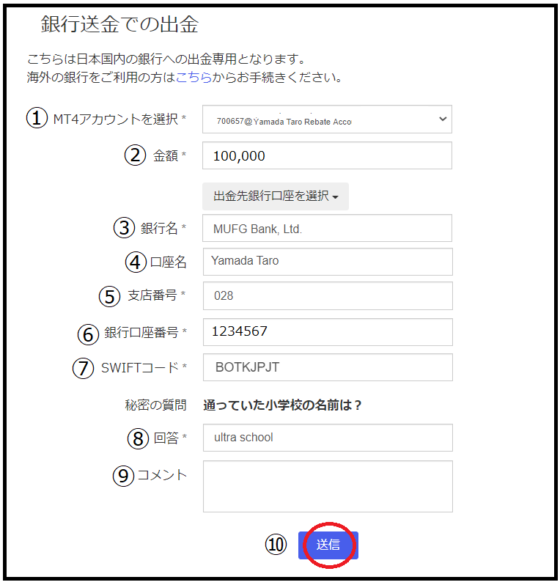
海外銀行送金出金記入例

①MT4アカウント口座を選択します。
②出金金額を入力します。※最低3,000円(30ドル)~
③銀行名を入力します。
④口座名義を入力します。
⑤銀行の支店番号を入力します。
⑥銀行の口座番号を入力します。
⑦銀行のSWIFTコードを入力します。
⑧秘密の質問を半角ローマ字で回答ください。
⑨コメントがある場合のみご入力ください。
⑩全て選択&入力した上で、「送信」ボタンを押します。

最低出金額:3,000円(30ドル)
出金手数料:2, 000円(20ドル)
海外送金(電信送金)で入金手続きを行った場合、入金分利益分にかかわらず、海外送金(電信送金) で出金手続きを行います。

※銀行送金でゆうちょ銀行をご利用されるお客様へ
ゆうちょ銀行は日本円での海外送金を受付けておらず、米ドルでのお手続きのみ可能となりますので、日本円の出金をご希望の場合は別途銀行口座をご指定して申請して頂く必要がございます。
※100万円以上の銀行送金出金をご希望の場合は、数回に分けて申請ください。
手続き手数料は、申請毎にかかります。

●bitwallet(ビットウォレット)出金
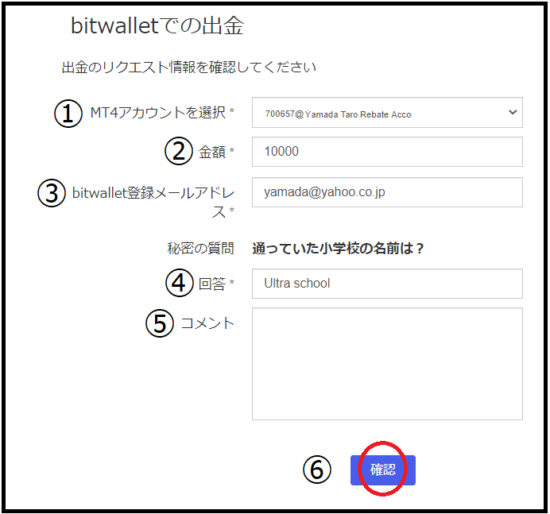
bitwallet(ビットウォレット)ページ出金記入例

①MT4アカウント口座を選択します。
②出金金額を入力します。 ※最低3,000円(30ドル)~
③BitWalletで登録したメールアドレスを入力します。
④秘密の質問を半角ローマ字で回答ください。
⑤コメントがある場合のみご入力ください。
⑥全て選択&入力した上で、「確認」ボタンを押します。

最低出金額:3,000円
最大出金額:5,000,000円
bitwallet(ビットウォレット)で入金手続きを行った場合、入金分利益分にかかわらず、bitwallet(ビットウォレット) で出金手続きを行います。
500万円以上の出金をご希望の場合は、複数回に分けて申請ください。

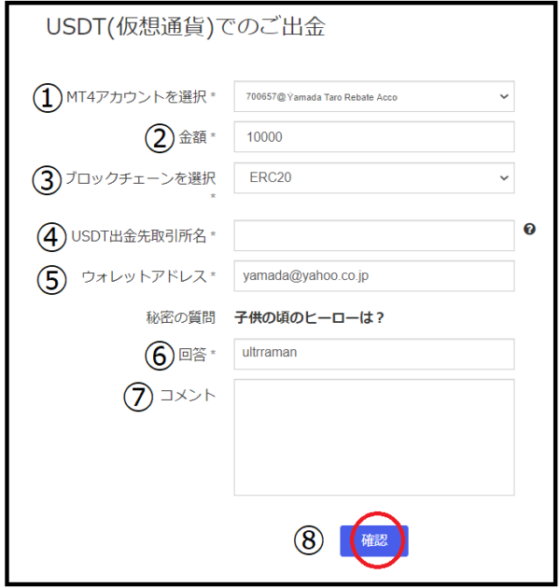
●USDT(仮想通貨)出金
USDT(仮想通貨)ページ出金記入例

①MT4アカウント口座を選択します。
②出金金額を入力します。
※*USDTの出金上限は1日20,000 USDTとなります。
③出金されるブロックチェーンを選択します。
④出金先取引所サイト名を入力ください。
⑤ウォレットで登録したアドレスを入力します。
⑥秘密の質問を半角ローマ字で回答ください。
⑦コメントがある場合のみご入力ください。
⑧全て選択&入力した上で、「確認」ボタンを押します。

最低出金額:3,000円(30ドル)
出金手数料:ERC-20 25、OMNI 30、TRC-20 3.50
USDT経由にて入金手続きを行った場合、入金分利益分にかかわらず、USDTでの出金となります。

以上、MyFX Markets(マイFXマーケット)出金方法について、御案内を終了致します。

是非、ご参考ください。

MYFXMarkets(マイFXマーケット)新規口座開設はコチラ▼


MyFXMarkets (マイFXマーケット)トップページはコチラ▼


MyFX Markets (マイFXマーケット) 入金詳細

MYFX Marketsのご入金方法

MyFX Markets(マイFXマーケット)入金設方法について説明していきます。

MyFX Markets(マイFXマーケット)管理画面入金操作方法
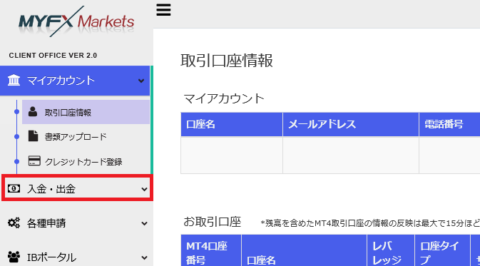

まず管理画面の左側メニューから「入金・出金」をクリックします。
 ↓  ↓
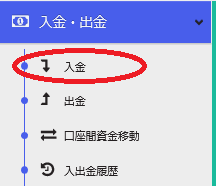
「入金・出金」をクリックすると、各メニューが表示されますので、その中にあります「入金」を選択していきます。

入金手続きページ
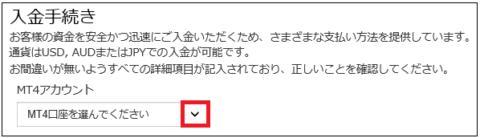
すると、右側に入金手続き専用ページが表示されますので、次に入金先のMT4口座を選択します。
 ↓  ↓
入金方法一覧
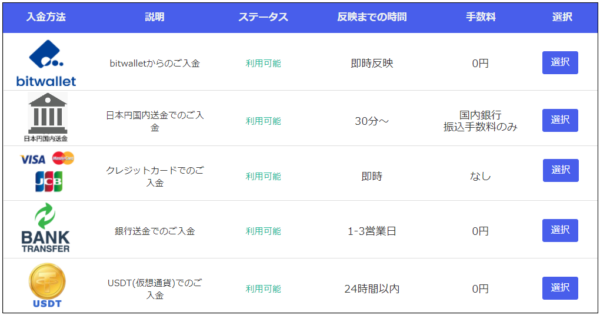
入金先のMT4口座を選択する事で、入金方法一覧メニューが表示されますので、この中から入金決済方法を選択して、手続きを開始していきます。
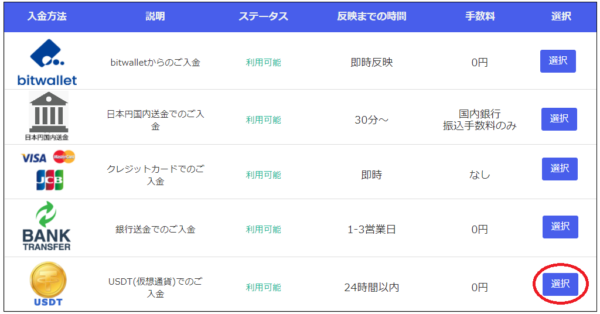
【ご入金方法】
電子決算・・・bitwallet(ビッㇳウォレット)
銀行送金・・・国内銀行送金
クレジットカード・・・VISA、Master、JCB、デビットカード
電信送金・・・海外銀行送金
仮想通貨・・・USDT(仮想通貨USDT(テザー)でのご入金)

電子決済、銀行送金、電信送金、仮想通貨(COINGATE)、
仮想通貨(USDT)の各種入金方法について、詳しくご案内していきます。

bitwallet(ビットウォレット)
bitwallet(ビットウォレット)電子決済について、ご案内致します。
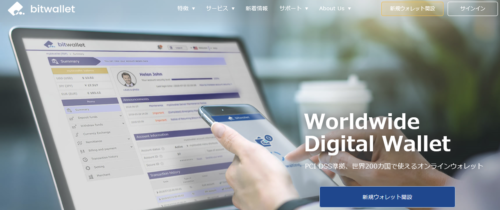
Bitwallet(ビットウォレット)公式サイト⇒https://bitwallet.com/ja/

bitwallet(ビットウォレット)とは?
bitwallet PTE LTDが提供する、オンラインウォレットサービスです。

既に日本語専用サイトもオープンし、専用口座への入金も各クレジットカード(VISA、MaterCard、AMEX、Dinerds、Discover)からデビットカード、また、みずほ銀行の国内銀行からの入金も可能、更にネッテラー(NETELLER)、マネーブッカーズ(Skrill)のオンライン決済会社からの入金も可能です。

海外業者送金への橋渡しとして非常に便利で使いやすいオンラインウォレットサービスとなります。
また、bitwallet(ビットウォレット)のアカウント(専用口座)を開設する事により、お客様のすべてのお支払いを1カ所で管理する事が出来る上、パソコン・スマートフォンなどあらゆる資金管理も可能です。

bitwallet(ビットウォレット)の特徴:
・専用口座取得により、手続きも簡単!手数料も格安!入出金もスピーディ!
・日本語専用サイトがあり日本人スタッフによる万全なサポート
・書類提出手続きにより、ご利用限度額を上げる事が可能
・国内銀行による入出金も可能
・シンガポール金融庁より資金保持・移動業者としての許認可取得の免除が認められた安心出来る電子決済サービス
ビットウォレットがMyFX Marketsの入出金を橋渡し!
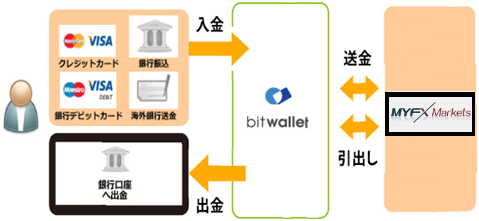

ネット上で資金移動が安全に迅速にできるサービス(e-Wallet・電子財布)を提供している会社です。

bitwallet(ビットウォレット)にお金をプール(預け入れ)しておくと、様々な用途に資金を自由に使え、MyFX Markets(マイFXマーケット)でもすぐに入金が可能です。
登録(アカウント取得)、口座維持費はもちろん無料、手数料も格安です。

また、2018年9月10日(月)より、サイト名をMybitwallet(マイビットウォレット)からbitwallet(ビットウォレット)へ変更し、Webサイトをリニューアルし、サービス内容もパワーアップ致しました。

新サービスでは、よりお客様のご利用シーンにあわせた便利な機能も充実しており、各種手数料の大幅な引き下げなど、これまで以上に充実したサービス内容となっております。

万全なセキュリティ
この度bitwallet(ビットウォレット)では、お客様の大切な情報を保管するサービスとして、カード情報セキュリティの国際統一基準である「PCI-DSS」(※1) に完全準拠、個人情報保護のための、プライバシー専用窓口の新設、仮想通貨のセキュリティ対策として、リスク対策をいくつものフェイズに分類する、セキュリティ基準を導入など、世界で最も高水準の資産保護対策を導入しております。
カード会員情報の保護を目的として、国際ペイメントブランド5社(アメリカンエキスプレス、Discover、JCB、マスターカード、VISA)が共同で策定したカード情報セキュリティの国際統一基準です。

(※1)PCI DSS(Payment Card Industry Data Security Standard)とは?

カード会員情報の保護を目的として、国際ペイメントブランド5社
(アメリカンエキスプレス、Discover、JCB、マスターカード、VISA)が
共同で策定したカード情報セキュリティの国際統一基準です。

アカウントなしでもワンタイム決済で楽々入金
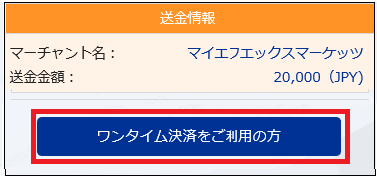
MyFX Markets(マイFXマーケット)では、bitwallet(ビットウォレット)口座が未開設の場合でも、初回利用時にはワンタイム決済をご利用頂く事で円滑にカード決済のお手続きが可能です。

この手続きにてbitwallet(ビットウォレット)口座も開設済みとなり、2回目決済以降は「bitwallet口座をお持ちの方」の選択により決済頂けます。尚、初回登録カードでの入金上限額は3万円となっております。

上限の引き上げ及び今後快適な決済利用には、bitwallet(ビットウォレット)口座へログイン後、本人確認書類2点(写真付き身分証明書、現住所確認書類として郵便物)をアップロード下さい。
※カード情報の提出は必要ございません。

ビットウォレット入金操作方法
それでは、bitwallet(ビットウォレット)を利用して、MyFX Markets(マイFXマーケット)専用口座に入金させる方法をご案内していきます。

ビットウォレット入金操作方法
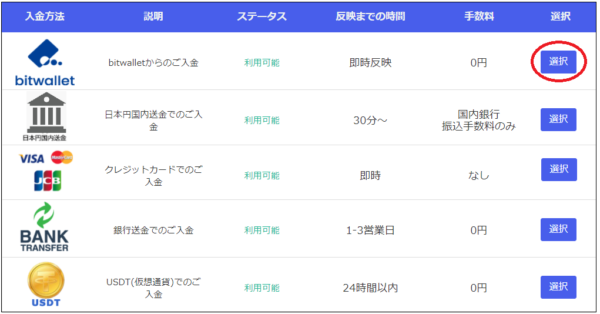
入金専用ページから、bitwallet「選択」ボタンを押します。
↓  ↓
bitwallet専用ページ
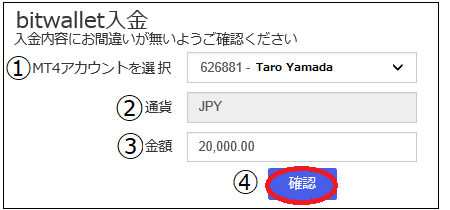
次にbitwallet専用ページが表示されますので、入金情報を選択&入力します。
①ご入金先のMT4アカウントを選択
②ご利用通貨が表示されます。
③入金金額を入力します。※最低入金額20,000円~
④「確認」ボタンを押して、次のステップへ進んでいきます。
↓  ↓
bitwallet入金確認ページ
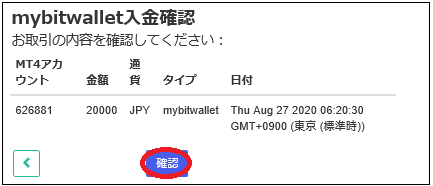
続いて、bitwallet入金確認ページが表示されますので、ご入金内容をご確認の上、「確認」ボタンを押します
↓  ↓
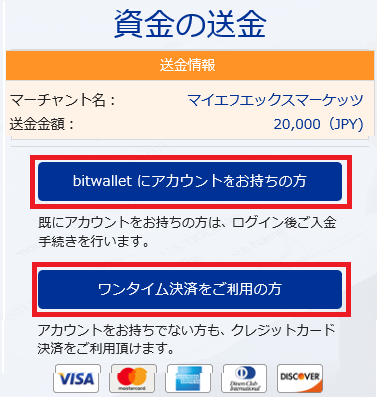
すると、bitwallet(ビットウォレット)専用サイトへ移動し、資金の送金情報が表示されます。
・既にアカウントをお持ちの方は「bitwalletniにアカウントをお持ちの方」をクリックして入金手続きを開始してください。
・bitwallet(ビットウォレット)アカウントをお持ちでない方は、「ワンタイム決済をご利用の方」をクリックします。

bitwallet経由でのカード入金(初回ワンタイム決済)

bitwallet(ビットウォレット)経由でのカード入金(初回ワンタイム決済)について、ご案内していきます。bitwallet(ビットウォレット)口座を未開設の場合でも、初回利用時にはワンタイム決済をご利用頂く事で、円滑にカード決済をして頂けます。

bitwallet(ビットウォレット)口座を未開設の方は、初回のみこの方法でご入金手続きが出来る上、VISA、MaterCard、AMEX、Dinerds、Discover ブランドのクレジットカード/デビットカードに対応しております。
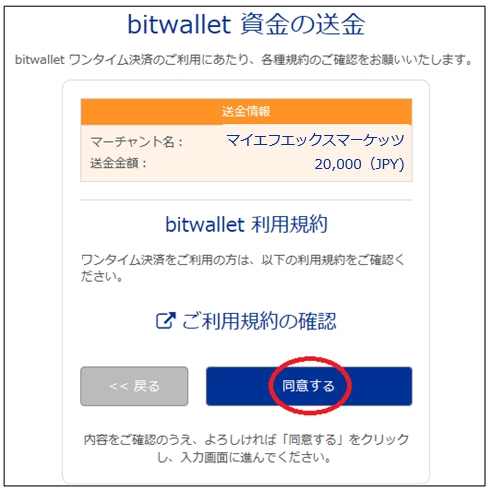

「ワンタイム決済をご利用の方」をクリックすると、bitwallet(ビットウォレット)資金の送金ページが表示されますので、ご利用規約をご確認の上「同意する」をクリックします。

ワンタイム決済専用ページ
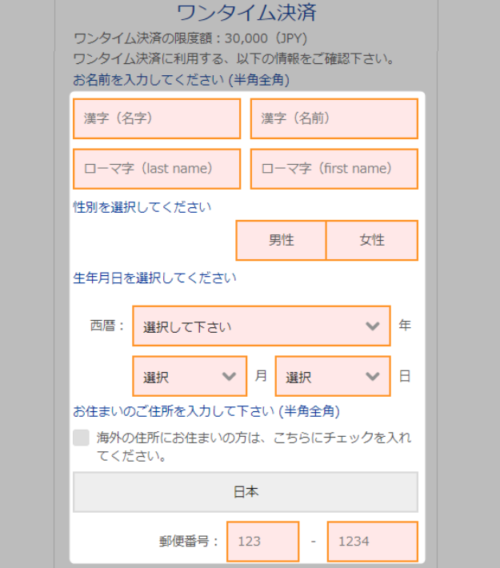
ワンタイム決済専用ページへ進みましたら、必要な登録情報及びカード情報を記入して、「ご入力内容の確認>>」をクリックします。
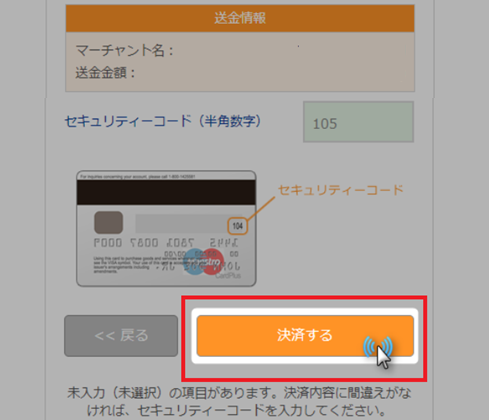

確認画面で情報が正確か確認し、3桁のセキュリティーコードを入力して「決済する」をクリックします。
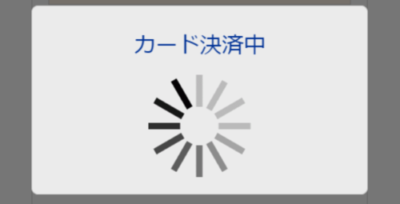

決済プロセスに移ります。

決済手続き完了後
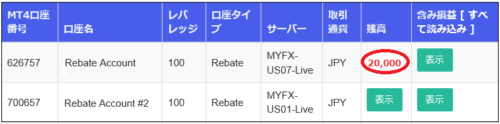
そして、決済が成功すると「決済処理が完了しました。お客様の資金は口座に反映されています。」のメッセージが表示され、MyFX Markets(マイFXマーケット)管理画面に戻り、お取引口座画面にて残高が表示されます。

以上がワンタイム決済のご利用方法となります。
この手続きにてbitwallet(ビットウォレット)口座も開設済みとなりますので、これ以降は「bitwallet口座をお持ちの方」の選択肢より決済頂けます。

尚、初回登録カードでの入金上限額は3万円となっております。
上限の引き上げ及び今後快適な決済利用には、bitwallet(ビットウォレット)口座へログイン後、本人確認書類2点(写真付き身分証明書、現住所確認書類として郵便物)をアップロード下さい。
※カード情報は提出の必要はございません。

銀行送金(国内銀行振込)
続いて、銀行送金(国内銀行振込)につて御案内致します。
MyFX Markets(マイFXマーケット)では、只今日本の銀行による国内送金入金サービスを行っております。
日本の銀行がご利用出来る為、海外送金に比べ着金日も早く、あっという間にあなたのお口座に入金が完了!
しかも送金にかかる振込手数料も何百円程度となり大変便利でお得ですので、是非ご利用ください。

銀行送金(国内銀行振込)入金方法
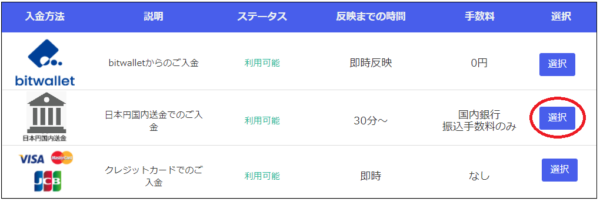
それでは、銀行送金(国内銀行振込)入金方法についてご案内致します
入金専用ページから、日本円国内送金「選択」ボタンを押します。
           ↓    ↓
日本円国内送金専用ページ
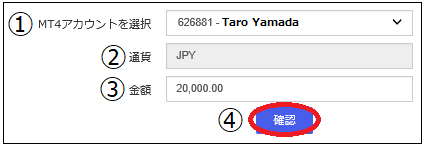
次に日本円国内送金ページが表示されますので、入金情報を選択&入力します。
①ご入金先のMT4アカウントを選択
②ご利用通貨が表示されます。
③入金金額を入力します。※最低入金額20,000円~
④「確認」ボタンを押して、次のステップへ進んでいきます。
↓  ↓
日本円国内送金・内容確認
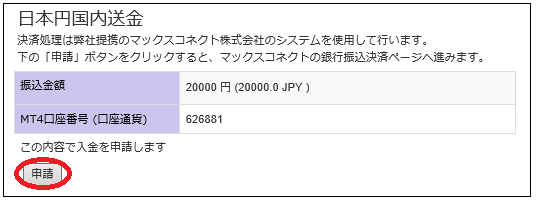
すると、日本円国内送金・内容確認ページが表示されますので、再度振込金額と入金先のMT4口座番号をご確認の上「申請」ボタンを押してください。
↓  ↓
内容確認ページ
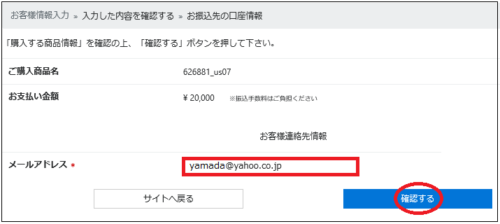
再度内容確認ページが表示されますので、メールアドレスをご確認の上「確認する」ボタンを押します。
すると、お振込先のご案内メールが届きますので、振込先口座情報をご確認の上、お振込手続きを開始して下さい。

※ご注意
入金先MT4 口座確認の為、銀行送金される場合は必ず備考欄にMT4 の口座番号を記載してください。

電信送金(海外送金)

続いて、電信送金(海外送金)につて御案内致します。
MyFX Marketsでは、海外送金による入金も行っております。
但し、海外の電信送金の為、貴方の口座に反映されるまでには、営業日の2、3日程かかりますので、予めご了承ください。

電信送金(海外送金)入金方法
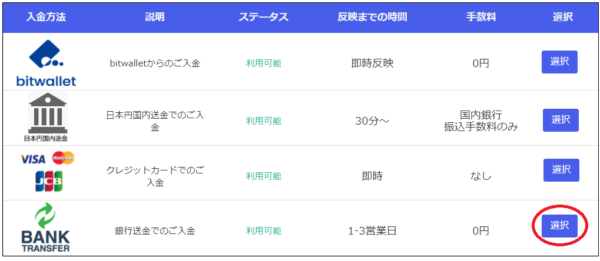
それでは、電信送金(海外送金)入金方法についてご案内致します
入金専用ページから、BANK TRANSFER「選択」ボタンを押します。
           ↓    ↓
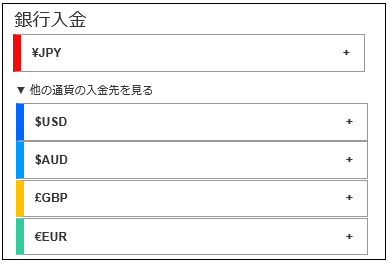
すると、銀行入金メニューが表示されます。
※JPY通貨をご利用の際は、国内送金をご利用ください。
※海外送金ご利用の際は、JPY以外の他通貨をご利用ください。
【送金先銀行名&ご利用通貨の各口座番号】
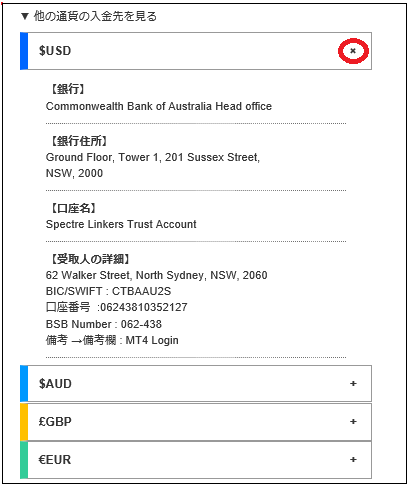
送金先銀行名は「Commonwealth Bank of Australia Head office」となります。
USD、AUD、GBP、EURそれぞれ口座番号が違いますので、ご利用通貨に合せてパネル右端に表示されている(+)をクリックし、送金先情報をご確認の上、お振込手続きを行って下さい。

※ご注意
入金先MT4 口座確認の為、銀行送金される場合は必ず備考欄にMT4 の口座番号を記載してください。

仮想通貨入金確認ページ
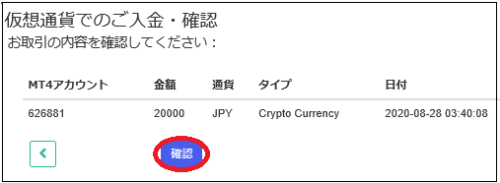
続いて、仮想通貨入金確認ページが表示されますので、取引内容を確認した上で、「確認」ボタンを押します。
↓  ↓
CoinGate専用ページ
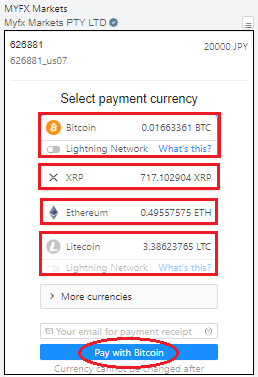
「確認」ボタンを押す事でCoinGate専用ページが表示されます。
ご利用される仮想通貨パネルをクリックした上で,「Pay with Bitcoin」ボタンを押して次のステップへと進んでいきます。
↓  ↓

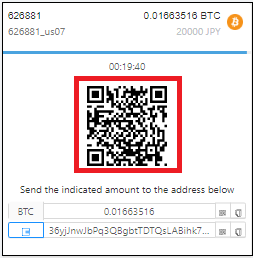
QRコードの場合
アドレスの場合
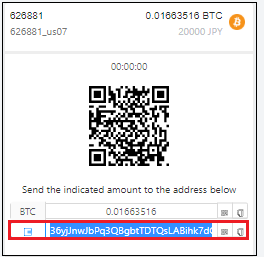
続いて、ご入金(お支払)ページへと進んでいきます。
入金方法例として、QRコードまたはアドレス、どちらの方法でもご入金(お支払)出来ます。

QRコードの場合、「スキャン」をクリック、ビットコインアドレスの場合、「コピー」をクリックして、あなたが登録したお財布(ウオレット口座)から、支払手続きを開始してください。

入金手続き完了後

専用口座への入金が完了すると、登録したメールアドレスにて、入金完了通知のお知らせが届きます、その後すぐにお取引を開始いただけます。

BitCoin 決済処理中
ブロックチェーン・ネットワークにより確認されている、通常 BitCoin 決済の表示された換金レートは、15分間有効です。
15 分間以内に支払いを完了しない場合は無効となります。

尚、仮想通貨の仕組み上、取引完了には5分から40分かかる場合がございますので、時間に余裕を持った入金をお勧め致します。

USDT 入金方法

続いて、USDT(Tether/テザー)入金決済方法について御案内致します。
MyFX Markets(マイFXマーケット)では、海外FX業者の中でもいち早くUSDT(Tether/テザー)決済サービスとして導入致しました。

USDT(Tether/テザー)は、米ドルと連動した仮想通貨です。
-USDT-ERC20:イーサリアムのブロックチェーン上で発行されているUSDT
-USDT-Omni:ビットコインのブロックチェーンで発行されているUSDT
USDT入金のご利用には、上記ブロックチェーンで発行されたUSDTをお持ちである必要がございます。

お取引口座への最低入金額は1万円、限度額は1回の入金お手続きにつき30万円までとなります。
USDT経由 での入金および利益分はUSDTへの出金となります。
但し、bitwallet口座からの入金履歴がある場合はbitwallet口座への出金も可能です。

USDT入金操作方法
それでは、USDT(Tether/テザー)を利用して、MyFX Markets(マイFXマーケット)専用口座に入金させる方法をご案内していきます。

入金ページ
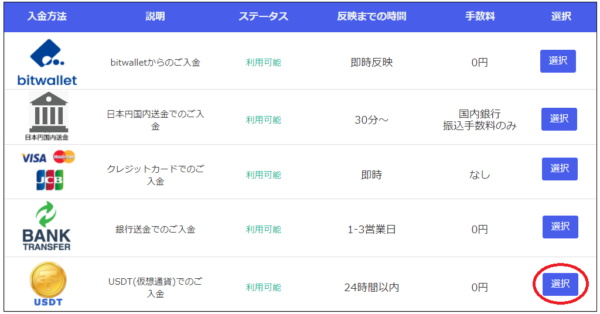
入金専用ページから、USDT「選択」ボタンを押します。
↓  ↓
USDT入金ページ
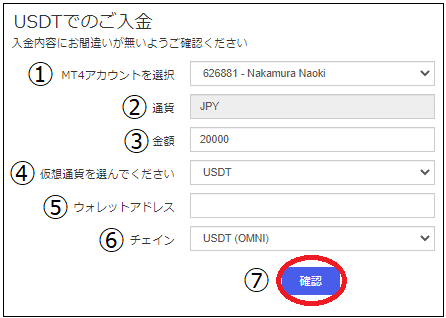
続いて、USDT入金専用ページが表示されますので、入金情報を選択&入力します。

①ご入金先のMT4アカウントを選択
②ご利用通貨が表示されます。
③入金金額を入力します。
※最低入金額10,000円~最高入金額300,000円
④仮想通貨USDTが表示されます。
⑤ウォレット専用アドレスを入力します。
⑥USDT(ERC20)-イーサリアムまたはUSDT (Omni)-ビットコインのどちらかのブロックチェーンを選択します。
⑦「確認」ボタンを押して、次のステップへ進んでいきます。
↓  ↓
入金詳細確認ページ
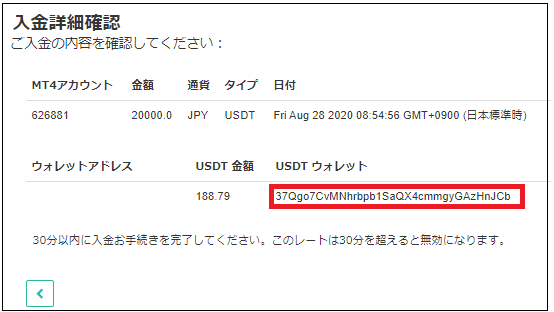
続いて、入金詳細確認専用ページが表示されますので、USDT(ウォレット)専用アドレスを元に入金手続きを開始してください。

※このレートは30分を超えると無効になりますので、必ず30分以内に入金お手続きを完了してください。
※尚、仮想通貨の仕組み上、取引完了には5分から40分かかる場合がございますので、時間に余裕を持った入金をお勧め致します。

※ご注意
入金先MT4 口座確認の為、銀行送金される場合は必ず備考欄にMT4 の口座番号を記載してください。

以上、MyFX Markets(マイFXマーケット)入金方法について、御案内を終了致します。
是非、ご参考ください。

MYFXMarkets(マイFXマーケット)新規口座開設はコチラ▼



MyFXMarkets (マイFXマーケット)トップページはコチラ▼